
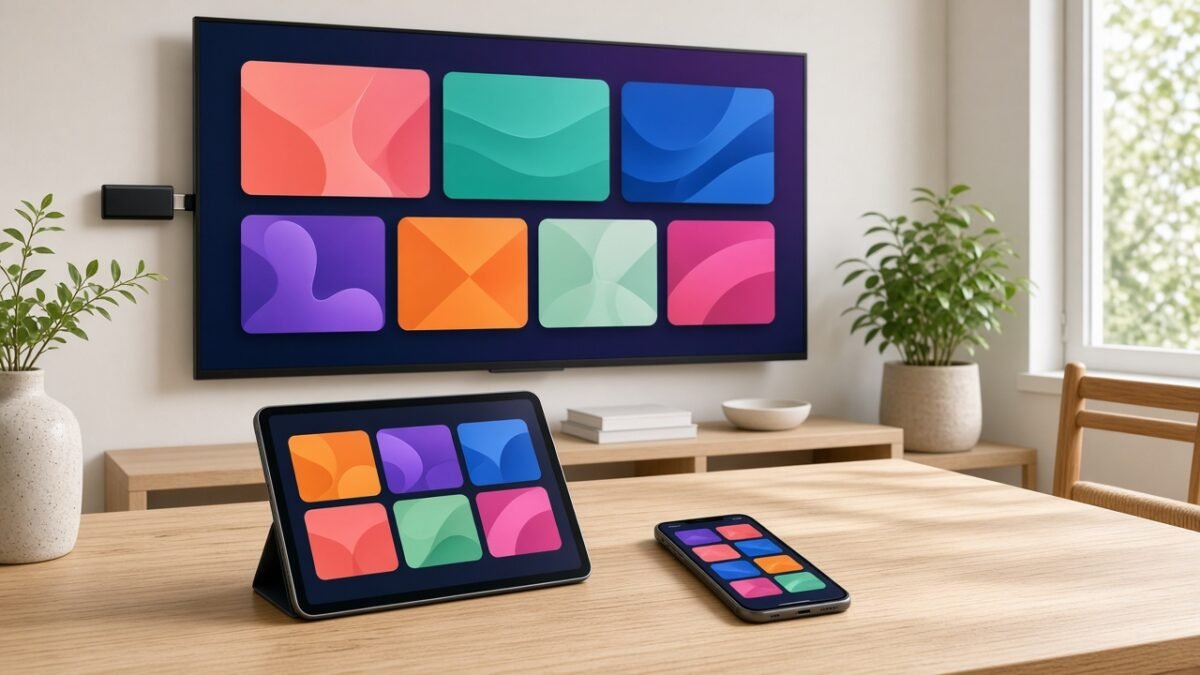
Lurer du på hvordan installere IPTV? Den gode nyheten er at det sjelden krever teknisk kunnskap. På de fleste enheter handler det om tre ting: en stabil internettforbindelse, en avspillerapp og innloggingsdetaljene fra leverandøren din. I denne guiden går vi gjennom installasjonen på de vanligste enhetene, hva du trenger før du starter, og hvordan du løser de vanligste problemene underveis.
Er du helt ny, anbefaler vi at du først leser Hva er IPTV og hvordan fungerer det? Og vil du vite mer om hva som er lovlig, har vi skrevet en egen artikkel om IPTV og norsk lov.
Dette trenger du før du starter
1. En stabil internettforbindelse
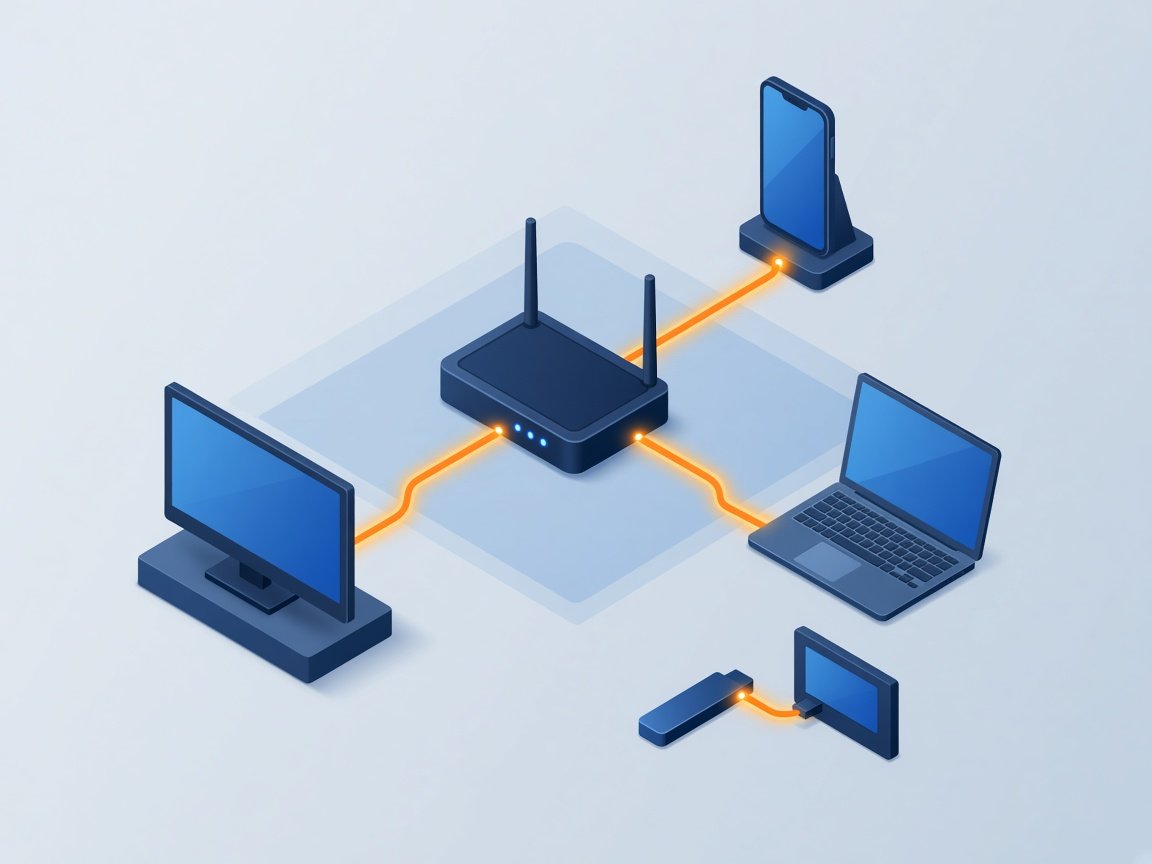
IPTV strømmer video kontinuerlig, så stabilitet er viktigere enn toppfart. Kablet nettverk (Ethernet) gir som regel jevnere bilde enn Wi-Fi. Bruker du trådløst, bør enheten stå så nær ruteren som mulig, eller du kan bruke et mesh-system. Du kan teste hastigheten med Nettfart.no, Nkoms offisielle måletjeneste.
Som en tommelfingerregel trenger HD-sendinger mindre båndbredde enn 4K, og flere samtidige strømmer i husstanden øker behovet. Hvor mye som kreves, avhenger av tjenesten og kvaliteten du velger, så sjekk anbefalingene fra leverandøren din.
2. En kompatibel enhet
IPTV kan brukes på de fleste moderne enheter:
- Smart-TV (for eksempel Samsung med Tizen og LG med webOS)
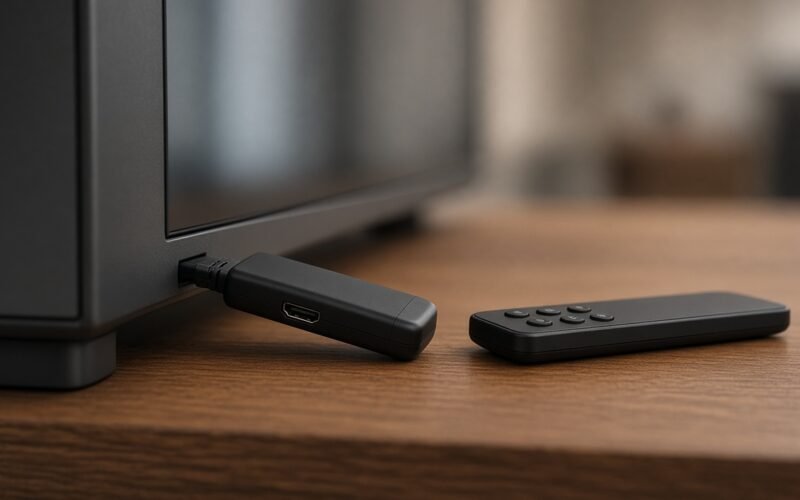
- Strømmepinner og -bokser som Amazon Fire TV Stick, Apple TV og Android TV/Google TV
- Mobil og nettbrett (iOS og Android)
- PC og Mac
3. En avspillerapp
De fleste IPTV-leverandører leverer ikke selve kanalene som en egen app, men gir deg innloggingsdetaljer som du legger inn i en avspillerapp. Det finnes mange apper med forskjellige funksjoner, for eksempel elektronisk programguide (EPG), favorittlister og opptak. Velg helst en app fra den offisielle appbutikken på enheten din.
4. Innloggingsdetaljer fra leverandøren
Vanligvis får du én av disse:
- M3U-lenke: En nettadresse til en spilleliste med kanalene dine.
- Xtream Codes-pålogging: Servernavn (URL), brukernavn og passord.
- Portal/MAC-basert innlogging: Brukes av enkelte apper og bokser, der leverandøren knytter abonnementet til enhetens MAC-adresse.
Ofte følger det også med en EPG-lenke (XMLTV) slik at programguiden vises riktig. Del aldri innloggingsdetaljene dine med andre.
Hvordan installere IPTV: 7 enkle steg
Selve fremgangsmåten er ganske lik på alle plattformer:
- Koble enheten til internett, helst med kabel.
- Oppdater programvaren på enheten.
- Åpne appbutikken og installer en IPTV-avspiller.
- Åpne appen og velg innloggingsmetode (M3U, Xtream Codes eller portal).
- Lim inn eller skriv inn detaljene fra leverandøren.
- Legg til EPG-lenken hvis appen ikke henter den automatisk.
- Vent til kanallisten og programguiden er lastet inn, og test noen kanaler.
Hvordan installere IPTV på ulike enheter
Samsung Smart TV
Samsung-TV-er bruker operativsystemet Tizen. Du finner apper i Samsungs egen appbutikk, og utvalget av IPTV-avspillere varierer med modell og årsmodell. Vi har skrevet en egen, detaljert guide: IPTV på Samsung Smart TV.
LG Smart TV
LG bruker webOS og LG Content Store. Fremgangsmåten er lik Samsung: Søk etter en IPTV-avspiller, installer den og logg inn med detaljene fra leverandøren.
Amazon Fire TV Stick
Fire TV Stick er en populær og rimelig løsning. Enkelte avspillere finnes i Amazons appbutikk, mens andre må installeres manuelt. Se vår steg-for-steg-guide om IPTV på Firestick.
Apple TV, iPhone og iPad
På Apples enheter installerer du avspillere fra App Store. Flere apper synkroniserer innstillinger mellom iPhone, iPad og Apple TV, noe som gjør oppsettet enklere hvis du bruker flere enheter.
Android TV, Google TV og Android-mobil
Google Play har et bredt utvalg av IPTV-avspillere. På Android TV-bokser kan du ofte også bruke en fjernkontroll med talesøk for å finne appen raskere.
PC og Mac
På datamaskiner kan du bruke en dedikert IPTV-avspiller eller en generell mediespiller som VLC, som kan åpne M3U-spillelister direkte. Det er en enkel måte å teste at innloggingen virker før du setter opp TV-en.
Hvilken enhet bør du velge?
Har du flere muligheter, kan det være nyttig å tenke gjennom hva som passer best for deg. Her er en kort oppsummering:
- Smart-TV: Ingen ekstra dingser og bare én fjernkontroll. Ulempen er at utvalget av apper kan være begrenset, og at eldre TV-er etter hvert slutter å få oppdateringer.
- Fire TV Stick: Rimelig, enkel å flytte mellom rom og med et stort utvalg av apper. Kan bli treg med svært store kanallister på de enkleste modellene.
- Apple TV: Rask, stabil og med lang programvarestøtte. Den dyreste løsningen, men et godt valg hvis du allerede bruker iPhone eller iPad.
- Android TV/Google TV-boks: Stor fleksibilitet og mange apper. Kvaliteten varierer mye mellom produsenter, så velg en kjent modell som får oppdateringer.
- PC/Mac: Perfekt for å teste eller se på kontoret, men lite praktisk i stua.
Har TV-en din begynt å bli noen år gammel, er en strømmepinne eller boks ofte den enkleste måten å få en raskere og mer moderne opplevelse på.
Slik installerer du trygt
Det er lett å bli fristet av apper som lover «alt gratis», men slike apper kan være en sikkerhetsrisiko. Følg disse grunnreglene:
- Installer apper fra offisielle appbutikker når det er mulig.
- Vær skeptisk til apper som ber om tilgang til kontakter, kamera eller filer uten at det er nødvendig.
- Bruk et eget, sterkt passord for abonnementet, og ikke gjenbruk det fra andre tjenester.
- Hvis du må slå på installasjon fra ukjente kilder, gjør det bare for den ene appen du stoler på, og slå det av igjen etterpå.
- Oppdater enheten jevnlig så du får de siste sikkerhetsfiksene.
Etter installasjonen: tilpass oppsettet
Når appen virker, er det verdt å bruke noen minutter på å tilpasse den. Det gjør hverdagsbruken mye enklere.
Lag favoritter og grupper
Store kanallister kan være uoversiktlige. Legg de kanalene du ser mest på, inn i en favorittliste, og skjul kategorier du aldri bruker. Mange apper lar deg også endre rekkefølgen på kanalene.
Still inn programguiden
Velg hvor mange dager EPG-en skal lastes ned for, og hvor ofte den skal oppdateres. Én gang i døgnet holder for de fleste. Se også hvilke kanaler som har programguide.
Velg bildekvalitet og avspiller
Flere apper lar deg velge mellom ulike interne avspillere og bufferstørrelser. Har du ustabilt nett, kan en litt større buffer gi færre avbrudd, mot at det tar litt lenger tid å skifte kanal.
Barnesikring
Har du barn i huset, kan du ofte sette en PIN-kode på bestemte kategorier eller kanaler i appens innstillinger.
Hvordan installere IPTV på flere TV-er i samme hjem
Når du vet hvordan installere IPTV på én enhet, er resten enkelt. Har du flere TV-er, gjentar du installasjonen på hver enhet med de samme innloggingsdetaljene. Noen ting er lurt å tenke på:
- Samtidige strømmer: Mange abonnement begrenser hvor mange enheter som kan se samtidig. Sjekk dette før du setter opp TV nummer to.
- Samme app overalt: Bruker du samme avspiller på alle enhetene, blir menyer, favoritter og feilsøking likere og enklere.
- Nettverket: Hver strøm bruker båndbredde. Står flere TV-er på Wi-Fi, kan det lønne seg å koble den mest brukte TV-en med kabel.
- Sikkerhetskopi av innstillinger: Enkelte apper lar deg eksportere eller synkronisere favorittlister, slik at du slipper å lage dem på nytt.
Når du har lært hvordan installere IPTV én gang, tar neste enhet bare noen minutter. Det er også lurt å skrive ned innloggingsdetaljene et trygt sted, for eksempel i en passordbehandler, slik at du har dem klare hvis du bytter enhet eller må installere appen på nytt.
Vanlige problemer og løsninger
Appen sier at innloggingen er feil
Sjekk at du har kopiert URL, brukernavn og passord nøyaktig, uten mellomrom på slutten. Noen apper krever at serveradressen inkluderer port, for eksempel :8080, hvis leverandøren har oppgitt det.
Kanallisten lastes ikke
Store spillelister kan ta tid å laste første gang. Start appen på nytt, og sjekk at enheten har nok ledig lagringsplass. Hvis problemet vedvarer, kontakt leverandøren.
Programguiden (EPG) er tom eller feil
Legg inn EPG-lenken manuelt i appens innstillinger, og sjekk at tidssonen på enheten er satt til Norge (Europe/Oslo).
Bildet stopper eller buffrer
Dette er det vanligste problemet, og årsaken er som regel nettverket. Vi har samlet de beste tipsene i IPTV buffrer? 10 løsninger som faktisk hjelper.
Tips for best mulig opplevelse
- Bruk kabel der det er mulig, særlig for 4K-innhold.
- Hold appen og enheten oppdatert.
- Lag en favorittliste så du slipper å bla gjennom hundrevis av kanaler.
- Start ruteren på nytt av og til, særlig hvis den har stått på lenge.
- Unngå å laste ned store filer på samme nett mens du ser direktesendt sport.
Hvordan installere IPTV uten smart-TV?
Mange spør hvordan installere IPTV på en eldre TV uten smart-funksjoner. Det går fint. Alt du trenger, er en ledig HDMI-inngang. Koble til en strømmepinne eller strømmeboks, og installer avspillerappen der. Det er ofte en rimeligere løsning enn å kjøpe ny TV, og du får samtidig et nyere og raskere grensesnitt. Velg en modell som fortsatt får programvareoppdateringer, slik at appene virker i flere år fremover. Se guiden for Firestick for et konkret eksempel.
Ofte stilte spørsmål
Trenger jeg en egen boks for å se IPTV?
Nei, ikke nødvendigvis. Mange smart-TV-er kan kjøre IPTV-apper direkte. En strømmepinne eller boks kan likevel gi bedre ytelse og et større utvalg av apper.
Kan jeg bruke samme abonnement på flere enheter?
Det avhenger av abonnementet. Mange tillater installasjon på flere enheter, men begrenser antall samtidige strømmer. Sjekk vilkårene på siden om IPTV-abonnement.
Hva er forskjellen på M3U og Xtream Codes?
M3U er en spilleliste-fil eller -lenke, mens Xtream Codes er en innloggingsmetode med server, brukernavn og passord. Xtream Codes gir ofte raskere oppdatering av kanaler og bedre integrering av EPG og filmbibliotek.
Hvor lang tid tar installasjonen?
For de fleste tar det mellom fem og femten minutter, avhengig av enhet og hvor stor kanallisten er.
Hvem kontakter jeg hvis noe ikke virker?
Ta kontakt med leverandøren din. Er du kunde hos oss, finner du svar i FAQ eller kan nå oss via kontaktsiden.
Kilder: Nkom – Nettfart.no (offisiell hastighetstest); produsentenes appbutikker og supportsider. Sist kontrollert oktober 2026.
3 kommentarer