Samsung er et av de mest solgte TV-merkene i Norge, og mange vil gjerne se IPTV direkte på TV-en uten ekstra bokser eller pinner. Det går fint på de fleste nyere modeller. I denne guiden viser vi hvordan du setter opp IPTV på en Samsung Smart TV steg for steg, hvilke innstillinger som gir best bilde, og hva du kan gjøre hvis noe ikke fungerer.
Vil du ha en oversikt over alle enheter, se vår hovedguide om hvordan du installerer IPTV.
Hvilke Samsung-TV-er støtter IPTV?
Samsung Smart TV-er bruker operativsystemet Tizen, og apper installeres fra Samsungs egen appbutikk (Apps) i Smart Hub. Så lenge TV-en din er en smart-TV med tilgang til appbutikken, kan den i prinsippet kjøre IPTV-avspillere. Det er likevel noen forbehold:
- Årsmodell: Nyere modeller har raskere prosessorer og får flere appoppdateringer. Svært gamle modeller kan mangle apper eller bli trege med store kanallister.
- Appsutvalg: Hvilke apper som er tilgjengelige, kan variere mellom land og årsmodeller.
- Ytelse: Rimelige modeller har ofte mindre minne, noe som merkes når kanallisten inneholder mange tusen kanaler.
Du finner modellnummer og programvareversjon under Innstillinger → Support → Om denne TV-en. Menynavnene kan variere litt mellom årsmodeller. Samsungs norske supportsider har brukerhåndbøker for hver modell.
Dette trenger du
- En Samsung Smart TV koblet til internett
- En Samsung-konto (kreves for å laste ned apper)
- Innloggingsdetaljer fra IPTV-leverandøren din, som M3U-lenke eller Xtream Codes (server, brukernavn og passord)
- Eventuelt en EPG-lenke for programguiden
Har du ikke abonnement ennå, kan du lese mer om IPTV-abonnement.
Steg 1: Koble TV-en til nettet
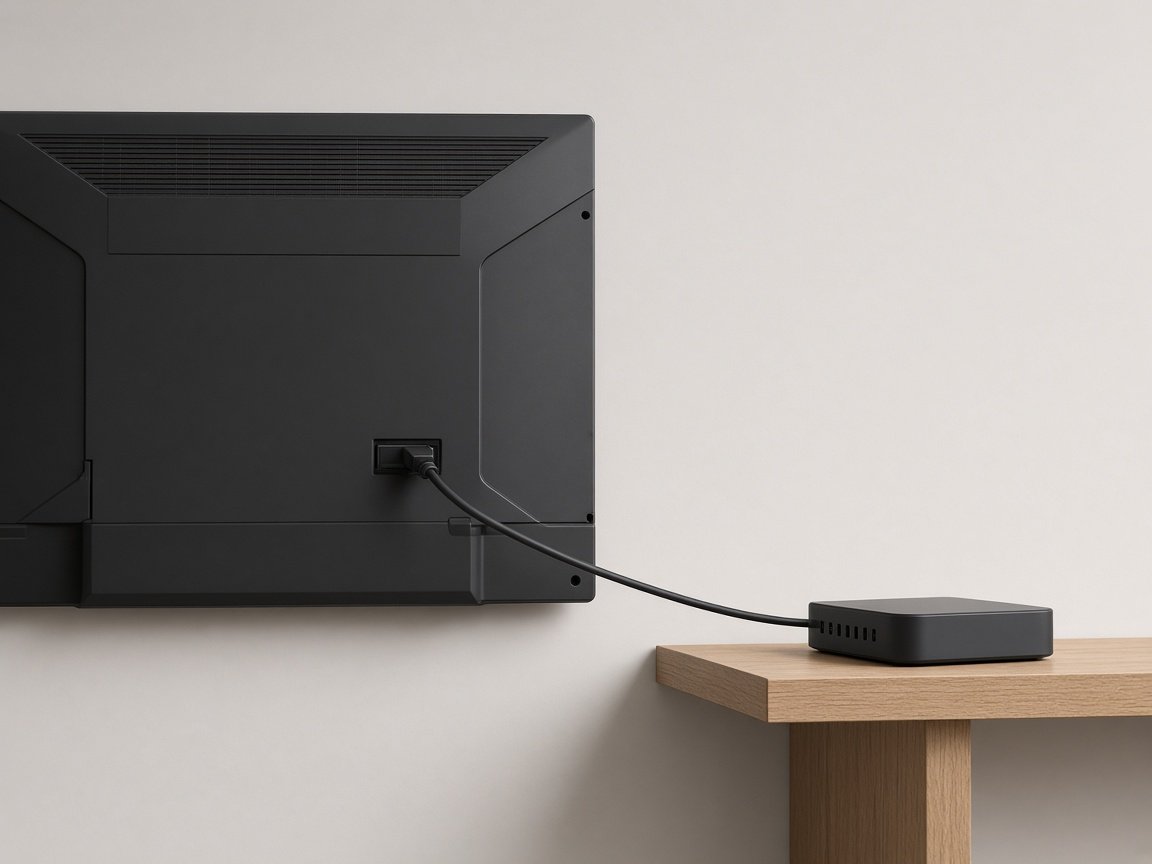
Gå til Innstillinger → Generelt → Nettverk → Åpne nettverksinnstillinger. Velg Kablet hvis du har en nettverkskabel fra ruteren, eller Trådløst og velg nettverket ditt. Kablet tilkobling anbefales for IPTV, særlig hvis du ser direktesendt sport eller 4K.
Steg 2: Oppdater programvaren
En oppdatert TV gir færre feil og bedre appstøtte. Gå til Innstillinger → Support → Programvareoppdatering → Oppdater nå. Slå gjerne på automatisk oppdatering samtidig.
Steg 3: Installer en IPTV-avspiller
- Trykk på Hjem-knappen på fjernkontrollen.
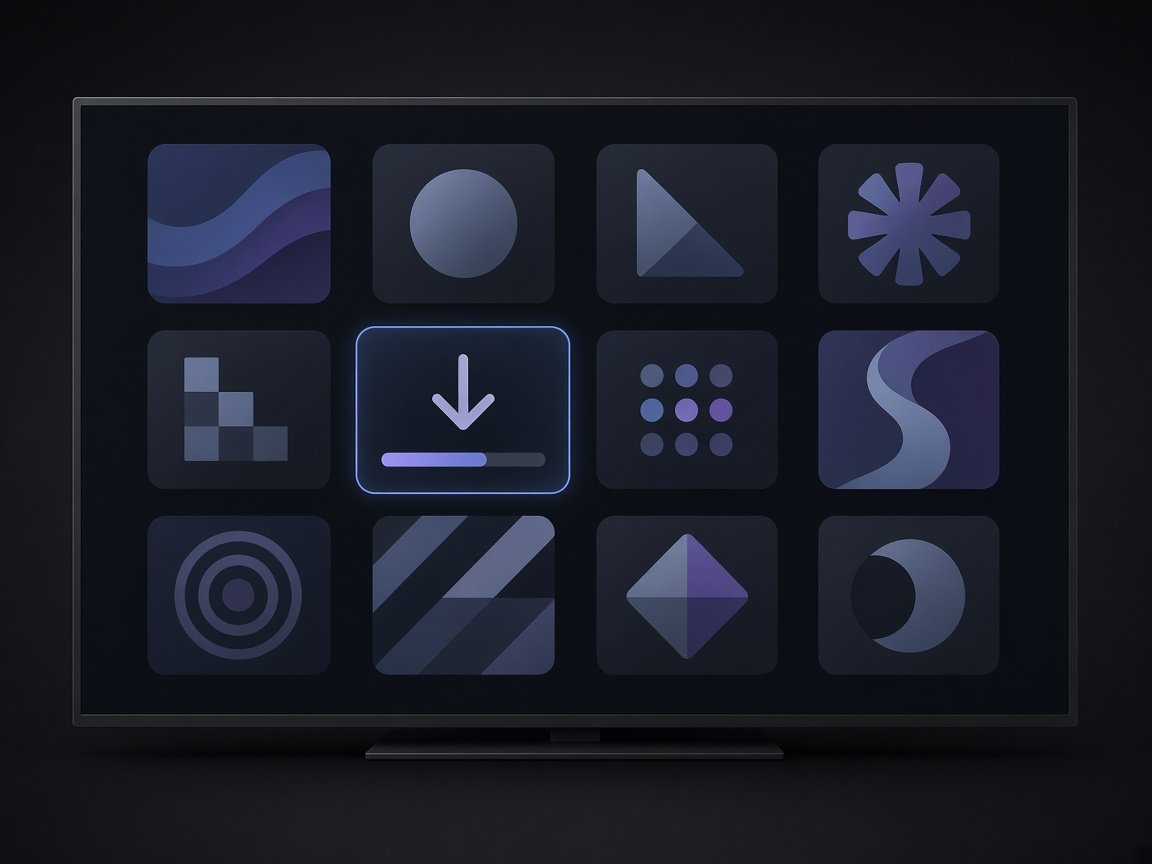
- Gå til Apps og velg søkeikonet.
- Søk etter «IPTV» eller navnet på avspilleren leverandøren din anbefaler.
- Velg appen og trykk Installer.
- Når installasjonen er ferdig, kan du legge appen til på startskjermen.
Det finnes både gratis og betalte avspillere. Enkelte apper har en prøveperiode og krever deretter en engangsbetaling eller et årlig gebyr for selve appen. Dette er uavhengig av IPTV-abonnementet ditt.
Hva om appen ikke finnes på min TV?
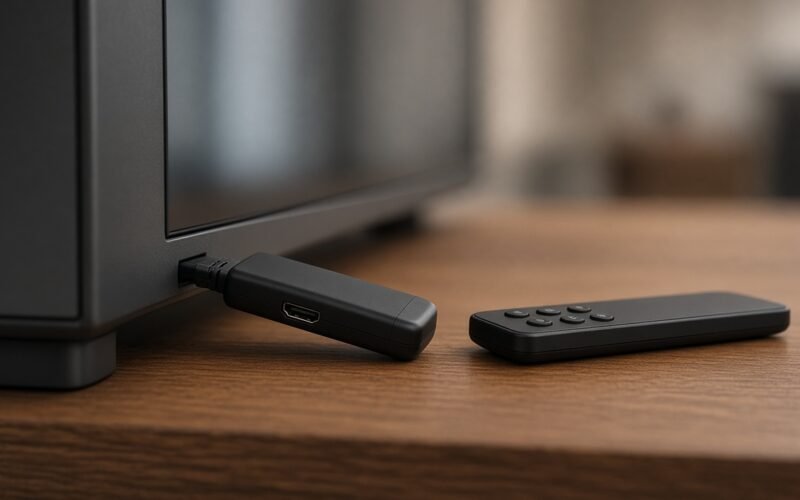
Hvis du ikke finner en passende app, finnes det to enkle alternativer: koble til en strømmepinne som Fire TV Stick, eller bruk en Android TV- eller Apple TV-boks. Det gir ofte både bedre ytelse og flere apper.
Steg 4: Legg inn innloggingsdetaljene
Hvordan dette ser ut, varierer mellom apper, men hovedprinsippet er det samme:
Med Xtream Codes
Velg «Xtream Codes» eller «Logg inn med konto», og skriv inn server-URL, brukernavn og passord nøyaktig slik du har fått dem. Pass på at adressen begynner med http:// eller https://, og ta med portnummeret hvis det er oppgitt.
Med M3U-lenke
Velg «M3U-URL» eller «Spilleliste», og lim inn lenken. Å skrive en lang lenke med fjernkontrollen kan være tungvint. Mange apper løser dette ved at du åpner en nettside på mobilen eller PC-en og legger inn lenken der, koblet til TV-ens enhets-ID eller MAC-adresse.
Med MAC-adresse
Noen apper viser en MAC-adresse eller enhetsnøkkel på skjermen. Den sender du til leverandøren, som aktiverer abonnementet for akkurat denne TV-en.
Steg 5: Sett opp programguiden (EPG)
Når kanalene er lastet inn, bør programguiden komme automatisk. Hvis den er tom, legger du inn EPG-lenken manuelt i appens innstillinger. Sjekk også at TV-ens tidssone er satt riktig under Innstillinger → Generelt → Systemansvarlig → Tid. Feil tidssone er en vanlig grunn til at programmene vises med feil klokkeslett. Se hvilke kanaler som er inkludert i pakken din.
Innstillinger som gir bedre bilde og lyd
Bildemodus
Velg Film eller Filmskaper-modus for mest naturlige farger. Dynamisk ser imponerende ut i butikken, men gir ofte overmettede farger hjemme.
Bevegelsesutjevning
Funksjoner som Auto Motion Plus kan gjøre sport mer flytende, men gir enkelte en «såpeopera-effekt» på film. Prøv deg frem, og vurder ulike innstillinger for sport og film.
Lyd
Har du lydplanke, bruk HDMI ARC/eARC og velg riktig lydutgang under Innstillinger → Lyd → Lydutgang.
Samsung-app eller strømmepinne: hva er best?
Mange spør om det lønner seg å bruke en app direkte på TV-en eller å koble til en egen strømmeenhet. Svaret avhenger av TV-en din og hvordan du bruker den.
Fordeler med app direkte på TV-en
- Én fjernkontroll og ingen ekstra ledninger
- Ingen ekstra kostnad til maskinvare
- TV-en starter rett i appen hvis du legger den først på startskjermen
Fordeler med strømmepinne eller boks
- Ofte raskere prosessor og mer minne enn i TV-en
- Større utvalg av avspillerapper
- Enkel å flytte til en annen TV eller ta med på hytta
- Får gjerne oppdateringer lenger enn eldre TV-modeller
Vår anbefaling
Har du en Samsung-TV fra de siste årene og en avspiller du liker i appbutikken, er det fint å bruke TV-en direkte. Er TV-en eldre, treg eller mangler apper, gir en strømmepinne som regel en bedre opplevelse for en overkommelig pris. Uansett valg er en stabil nettforbindelse det viktigste for godt bilde.
Hvis du har flere TV-er i huset
Bruker du IPTV på flere TV-er samtidig, bør du sjekke hvor mange samtidige strømmer abonnementet ditt tillater. Det er også lurt å bruke samme app på alle TV-ene, slik at favorittlister og innstillinger blir like og enkle å vedlikeholde.
Feilsøking på Samsung Smart TV
Appen krasjer eller er treg
Lukk appen helt, og start TV-en på nytt ved å holde inne av/på-knappen på fjernkontrollen til TV-en starter på nytt. Tøm hurtigbufferen hvis appen har den muligheten, og sjekk at det er nok ledig lagringsplass.
Bildet stopper opp
Kontroller nettverket først. Kabel er bedre enn Wi-Fi, og en ruterrestart kan gjøre underverker. I vår buffering-guide går vi gjennom ti konkrete tiltak.
«Ugyldig innlogging»
Sjekk at det ikke har kommet med mellomrom eller feil tegn. Store og små bokstaver har betydning i brukernavn og passord.
Ingen lyd på enkelte kanaler
Noen sendinger bruker lydformater som ikke alle apper støtter. Prøv å bytte avspiller i appens innstillinger, eller velg et annet lydspor.
Tilbakestille Smart Hub
Som siste utvei kan du tilbakestille Smart Hub under Innstillinger → Support → Enhetspleie → Selvdiagnose → Tilbakestill Smart Hub. Merk at apper og innstillinger da må settes opp på nytt. Menyplasseringen kan variere mellom årsmodeller.
Ofte stilte spørsmål
Er det trygt å installere IPTV-apper på Samsung-TV?
Apper fra Samsungs offisielle appbutikk har gått gjennom Samsungs godkjenning. Vær likevel bevisst på hvilke tjenester du logger inn på, se artikkelen Er IPTV lovlig i Norge?
Må jeg betale for appen?
Noen avspillere er gratis, andre krever en lisens etter en prøveperiode. Appens pris kommer i tillegg til IPTV-abonnementet.
Kan jeg bruke samme abonnement på mobilen?
Ofte ja, men antall samtidige strømmer kan være begrenset. Se FAQ for detaljer.
Hvorfor vises ikke programguiden?
Vanligvis mangler EPG-lenken, eller tidssonen er feil. Legg inn lenken manuelt og sjekk tidsinnstillingene.
Trenger jeg Wi-Fi 6 eller mesh?
Ikke nødvendigvis. Det viktigste er et sterkt og stabilt signal der TV-en står. Kabel er alltid det sikreste valget.
Trenger du hjelp med oppsettet, kan du alltid kontakte oss.
Kilder: Samsung Norge – support og brukerhåndbøker; Samsung Smart TV-apper. Menynavn kan variere mellom årsmodeller. Sist kontrollert oktober 2026.