
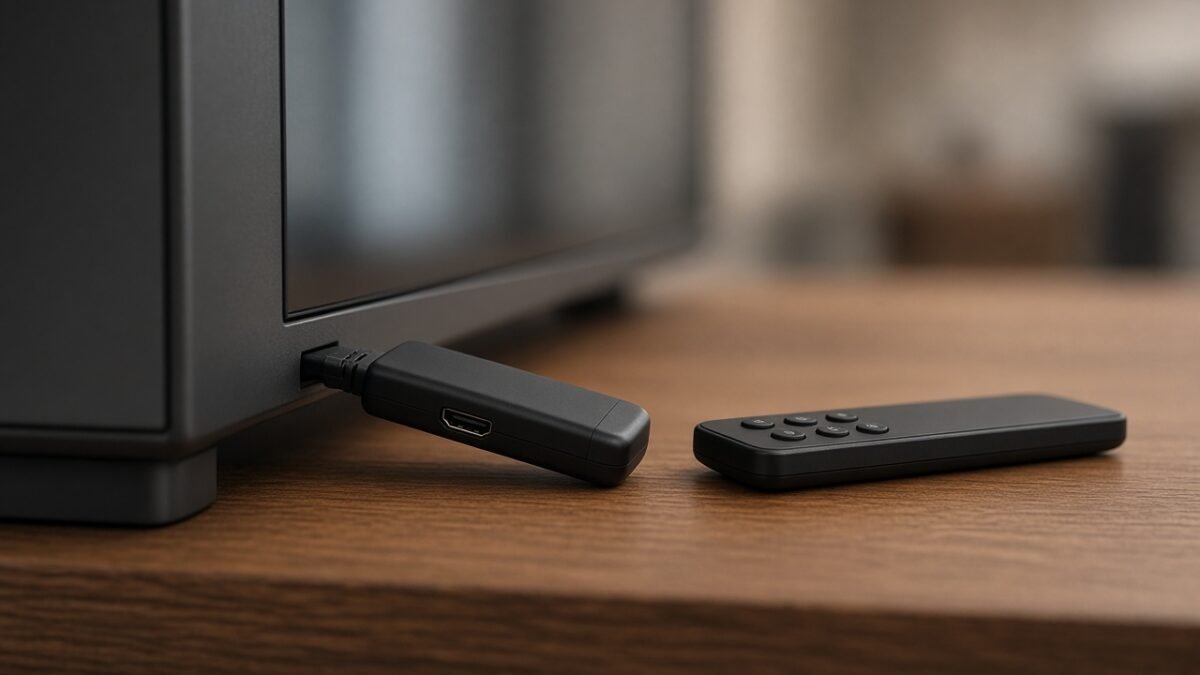
Vil du komme i gang med IPTV Firestick? Amazon Fire TV Stick er en av de enkleste og rimeligste måtene å gjøre en vanlig TV om til en smart-TV. Den kobles rett i HDMI-porten, styres med en liten fjernkontroll med talestyring, og har et stort utvalg av apper. I denne guiden viser vi hvordan du setter opp Fire TV Stick, installerer en IPTV-avspiller og får best mulig ytelse.
Vil du heller sammenligne flere enheter, se vår hovedguide om hvordan du installerer IPTV.
Før du begynner
Dette trenger du
- En Fire TV Stick (eller Fire TV Cube) og en TV med ledig HDMI-port
- En Amazon-konto
- Wi-Fi, eller en Ethernet-adapter for kablet tilkobling
- Innloggingsdetaljer fra IPTV-leverandøren din (Xtream Codes, M3U-lenke eller lignende)
Et par ting å vite om Fire TV i Norge
Fire TV-enheter selges ikke offisielt av Amazon i Norge, men mange kjøper dem via andre europeiske Amazon-butikker eller forhandlere. Det betyr blant annet at menyene ofte er på engelsk, og at appbutikken og enkelte tjenester kan variere etter hvilket land Amazon-kontoen din er registrert i. I denne guiden bruker vi de engelske menynavnene, siden det er dem de fleste vil se.
Steg 1: Koble til og sett opp Fire TV Stick
- Plugg Fire TV Stick inn i en HDMI-port på TV-en, og koble strømadapteren til stikkontakten. Bruk helst den medfølgende adapteren, ikke USB-porten på TV-en, som ofte gir for lite strøm.
- Velg riktig HDMI-kilde på TV-en.
- Følg veiviseren: Velg språk, koble til Wi-Fi og logg inn med Amazon-kontoen din.
- La enheten installere eventuelle oppdateringer.
Hvis pinnen sitter trangt eller signalet er svakt, kan HDMI-forlengeren som følger med gi bedre plass og bedre Wi-Fi-mottak.
Steg 2: Oppdater programvaren
Gå til Settings → My Fire TV → About → Check for Updates. En oppdatert enhet gir bedre stabilitet og sikkerhet.
Steg 3: Slik installerer du IPTV Firestick-appen
Alternativ A: Fra Amazons appbutikk
Den enkleste og tryggeste måten er å søke i appbutikken:
- Gå til søkefeltet (forstørrelsesglasset) på startskjermen, eller hold inne mikrofonknappen og si navnet på appen.
- Søk etter «IPTV» eller avspilleren leverandøren din anbefaler.
- Velg appen og trykk Get eller Download.
Utvalget avhenger av hvilket land Amazon-kontoen er registrert i.
Alternativ B: Manuell installasjon av en app (sideloading)
Noen avspillere finnes ikke i Amazons butikk, men tilbys direkte fra utvikleren. Fire TV tillater installasjon av slike apper, men funksjonen er slått av som standard av sikkerhetsgrunner. Amazon beskriver selv hvordan dette fungerer i sin utviklerdokumentasjon for Fire TV.
- Gå til Settings → My Fire TV. Ser du ikke Developer Options, åpner du About og trykker gjentatte ganger på enhetsnavnet til du får beskjed om at utviklermodus er aktivert.
- Åpne Developer Options og slå på Install unknown apps for den appen du skal bruke til å installere (for eksempel en nedlastingsapp fra Amazons butikk).
- Last ned appen fra utviklerens offisielle nettside, og installer den.
- Slå av tillatelsen igjen når du er ferdig.
Viktig: Installer kun apper fra kilder du stoler på. Apper fra ukjente nettsider kan inneholde skadelig programvare. Vi anbefaler aldri ferdig «modifiserte» apper eller pakker som lover gratis tilgang til betalte kanaler. Les mer om hvorfor i Er IPTV lovlig i Norge?
Steg 4: Logg inn i avspilleren
Åpne appen og velg innloggingsmetode:
- Xtream Codes: Skriv inn server-URL (med port hvis oppgitt), brukernavn og passord.
- M3U-URL: Lim inn spillelistelenken. Mange apper lar deg legge inn lenken fra mobilen eller PC-en for å slippe å skrive med fjernkontrollen.
- EPG: Legg inn programguide-lenken hvis den ikke kommer automatisk.
Første innlasting kan ta litt tid, særlig for store kanallister. Når den er ferdig, kan du lage favorittlister med de kanalene du ser mest på.
5 tips for bedre ytelse med IPTV Firestick
Fire TV Stick har begrenset minne og lagringsplass, særlig de rimeligste modellene. Disse tiltakene hjelper:
Bruk kablet nett eller 5 GHz Wi-Fi
Amazon selger en egen Ethernet-adapter som kobles i strømporten. Har du ikke kabel, velg 5 GHz-nettet på ruteren hvis TV-en står i nærheten. 2,4 GHz når lenger, men er ofte tregere og mer utsatt for forstyrrelser.
Rydd i apper og hurtigbuffer
Gå til Settings → Applications → Manage Installed Applications. Avinstaller apper du ikke bruker, og tøm hurtigbufferen (Clear cache) i IPTV-appen hvis den blir treg. Ikke trykk Clear data med mindre du vil logge inn på nytt.
Start enheten på nytt jevnlig
En enkel omstart løser mange problemer. Gå til Settings → My Fire TV → Restart, eller hold inne Select og Play/Pause samtidig i noen sekunder.
Slå av unødvendig datainnsamling og autoavspilling
Under Settings → Preferences kan du slå av automatisk avspilling av videoer og annonser på startskjermen. Det frigjør ressurser.
Velg riktig modell
Ser du mye 4K eller har store kanallister, kan en nyere 4K-modell eller Fire TV Cube gi merkbart bedre ytelse enn de enkleste modellene.
Feilsøking
Fjernkontrollen virker ikke
Bytt batterier, og hold inne Home i rundt ti sekunder for å parre den på nytt.
«Not enough storage»
Avinstaller apper du ikke trenger, og tøm hurtigbufferen i appene som bruker mest plass.
Bildet hakker eller buffrer
Sjekk nettverket først, deretter appens bufferinnstillinger. Vi har samlet ti konkrete tiltak i IPTV buffrer? 10 løsninger som faktisk hjelper.
Ingen lyd eller feil lydformat
Gå til Settings → Display & Sounds → Audio og prøv å endre Dolby Digital Output til Dolby Digital Plus Off eller PCM Stereo, særlig hvis du har en eldre lydplanke eller TV.
Bildet er svart, men lyden virker
Prøv en annen HDMI-port, bruk HDMI-forlengeren, og sjekk at TV-en og Fire TV-en støtter samme oppløsning under Display & Sounds → Display.
Hvilken Fire TV-modell passer best?
Ytelsen til IPTV Firestick avhenger mye av modellen. Amazon har flere Fire TV-modeller, og utvalget endres jevnlig. I stedet for å anbefale en bestemt modell, er det lurere å se på disse egenskapene når du velger:
- Oppløsning: Har du 4K-TV, velg en modell som støtter 4K og HDR. Ellers betaler du for noe du ikke bruker.
- Minne og prosessor: Nyere og dyrere modeller har mer minne, noe som gir raskere innlasting av store kanallister og EPG.
- Wi-Fi-standard: Støtte for nyere Wi-Fi-standarder gir mer stabil trådløs forbindelse hvis ruteren din også støtter det.
- Lagringsplass: Mer lagring gir plass til flere apper og større hurtigbuffer.
- Kablet nett: Sjekk om modellen kan brukes med Amazons Ethernet-adapter hvis du vil ha kabel.
Se Amazons produktsider for oppdaterte spesifikasjoner før du kjøper.
Bruk mobilen til å styre Fire TV
For enklere IPTV Firestick-oppsett er mobilen nyttig. Amazon har en offisiell Fire TV-app for iOS og Android som kan brukes som fjernkontroll, med tastatur på skjermen. Det gjør det mye enklere å skrive inn server-URL, brukernavn og passord i IPTV-appen. Mobilen og Fire TV-en må være på samme Wi-Fi-nett.
Slik holder du Fire TV Stick trygg
En IPTV Firestick er en liten datamaskin, og bør behandles deretter:
- Hold Fire OS oppdatert.
- Slå av installasjon fra ukjente kilder når du ikke trenger det.
- Avinstaller apper du ikke lenger bruker.
- Ikke logg inn med Amazon-kontoen din i apper du ikke stoler på.
- Bruk sterke og unike passord for både Amazon-kontoen og IPTV-abonnementet.
Trenger jeg VPN på Fire TV Stick?
Mange guider på nettet anbefaler VPN som en selvfølge. En VPN kan ha legitime bruksområder for personvern, men den gjør ikke en ulovlig tjeneste lovlig, og den kan i noen tilfeller gi tregere hastighet og mer buffering. Bruker du en lovlig tjeneste, er VPN normalt ikke nødvendig for å se IPTV.
Oppsummering: IPTV Firestick på fem minutter
- Koble Fire TV Stick til TV-en og strøm, og fullfør oppsettet.
- Oppdater programvaren.
- Installer en IPTV-avspiller fra appbutikken, eller fra en pålitelig utvikler.
- Logg inn med Xtream Codes eller M3U, og legg inn EPG.
- Optimaliser med kabel eller 5 GHz, og rydd i apper og hurtigbuffer.
Har du fulgt stegene og fortsatt har problemer, er det som regel nettverket, minnet på enheten eller innloggingsdetaljene som er årsaken. Ta da kontakt med leverandøren din med en kort beskrivelse av hva som skjer, hvilken modell du har og hvilken app du bruker. Det gjør feilsøkingen mye raskere, og du får som regel en løsning på første henvendelse.
Ofte stilte spørsmål
Hvilken Fire TV Stick er best for IPTV?
En nyere 4K-modell har mer minne og raskere prosessor, noe som merkes med store kanallister. Den enkleste modellen fungerer, men kan bli treg over tid.
Er det lovlig å installere apper utenfor Amazons butikk?
Ja, Fire TV har funksjonen innebygd, og Amazon dokumenterer den for utviklere. Det som avgjør lovligheten, er hvilket innhold appen gir tilgang til.
Kan jeg ta med Fire TV Stick på hytta eller ferie?
Ja, du trenger bare en TV med HDMI og internett. Sjekk vilkårene i abonnementet ditt for bruk på flere steder. Mer info finner du i FAQ.
Hvorfor er menyene på engelsk?
Fire TV selges ikke offisielt i Norge, og norsk er ikke alltid tilgjengelig som menyspråk.
Hvor får jeg hjelp med innloggingen?
Kontakt leverandøren din. Er du kunde hos oss, kan du lese om IPTV-abonnement eller kontakte oss.
Kilder: Amazon Developer – Install and run your app on Fire TV; Amazon Fire TV-innstillingsmenyer. Menynavn kan variere mellom modeller og programvareversjoner. Sist kontrollert oktober 2026.
2 kommentarer