
Opplever du IPTV buffering akkurat idet det skal scores mål? Da er du ikke alene. Buffering er det vanligste problemet med IPTV, men heldigvis er det ofte enkelt å løse. Som regel ligger årsaken i hjemmenettverket, enheten eller appen, og ikke i selve tjenesten. I denne guiden går vi gjennom hvorfor det skjer, og ti konkrete tiltak du kan prøve, sortert fra de enkleste til de mer avanserte.
Hva er IPTV buffering, og hvorfor skjer det?
IPTV strømmer direktesendt video over internett i sanntid. Avspilleren laster ned litt video på forhånd (en buffer) for å jevne ut små variasjoner i nettet. Når data kommer saktere enn videoen spilles av, går bufferen tom, og bildet stopper til mer data er lastet ned.
De vanligste årsakene er:
- Svakt eller ustabilt Wi-Fi der TV-en står
- Mange enheter som bruker nettet samtidig, for eksempel nedlastinger, spill eller videosamtaler
- For lav eller varierende hastighet fra internettleverandøren
- Treg eller overbelastet enhet, for eksempel en eldre TV eller strømmepinne med lite minne
- Feil innstillinger i appen
- Belastning hos leverandøren under store sportsbegivenheter
For å finne ut hvor problemet ligger, er det lurt å starte med det enkleste og jobbe deg nedover listen.
10 løsninger på IPTV buffering
1. Start alt på nytt
Det høres banalt ut, men en omstart løser overraskende mange problemer. Slå av ruteren og enheten, vent 30 sekunder, og slå på ruteren først. Når internett er oppe igjen, slår du på TV-en eller strømmepinnen.
2. Test internetthastigheten
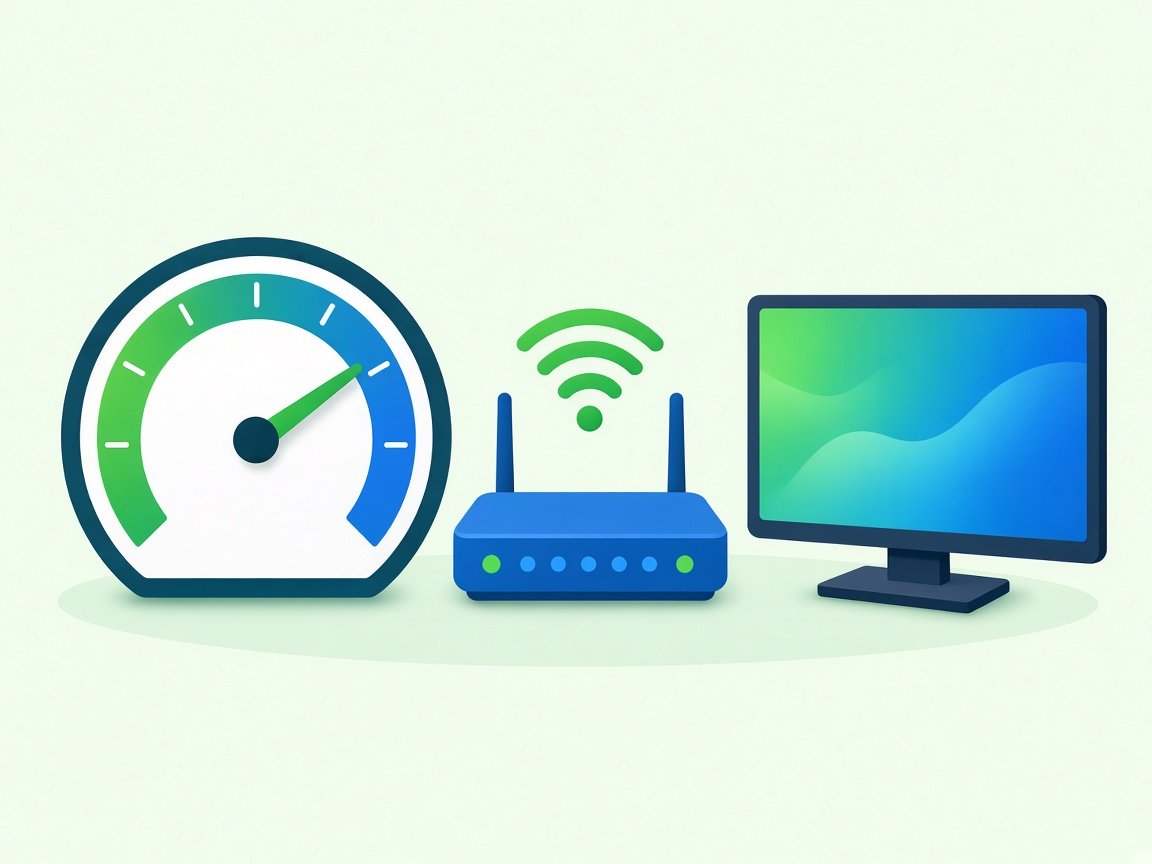
Mål hastigheten fra samme rom som TV-en, gjerne flere ganger og på ulike tidspunkter. Bruk for eksempel Nettfart.no, som er Nasjonal kommunikasjonsmyndighet (Nkom) sin offisielle måletjeneste. Se ikke bare på nedlastingshastigheten, men også på om resultatene varierer mye. Stabilitet betyr mer for IPTV enn toppfart.
Hvor mye hastighet du trenger, avhenger av bildekvaliteten og leverandøren. Som en tommelfingerregel krever 4K betydelig mer enn HD, og hver ekstra strøm i huset øker behovet. Spør leverandøren din om deres anbefaling.
3. Bruk nettverkskabel
En Ethernet-kabel fra ruteren til TV-en eller boksen er det mest effektive tiltaket mot buffering. Kabel er ikke utsatt for vegger, naboens nettverk eller andre forstyrrelser. Har du lang vei til ruteren, kan en flat kabel langs listen eller strømnettadaptere (powerline) være et alternativ.
4. Forbedre Wi-Fi-dekningen
Må du bruke trådløst, kan du gjøre mye for å forbedre signalet:
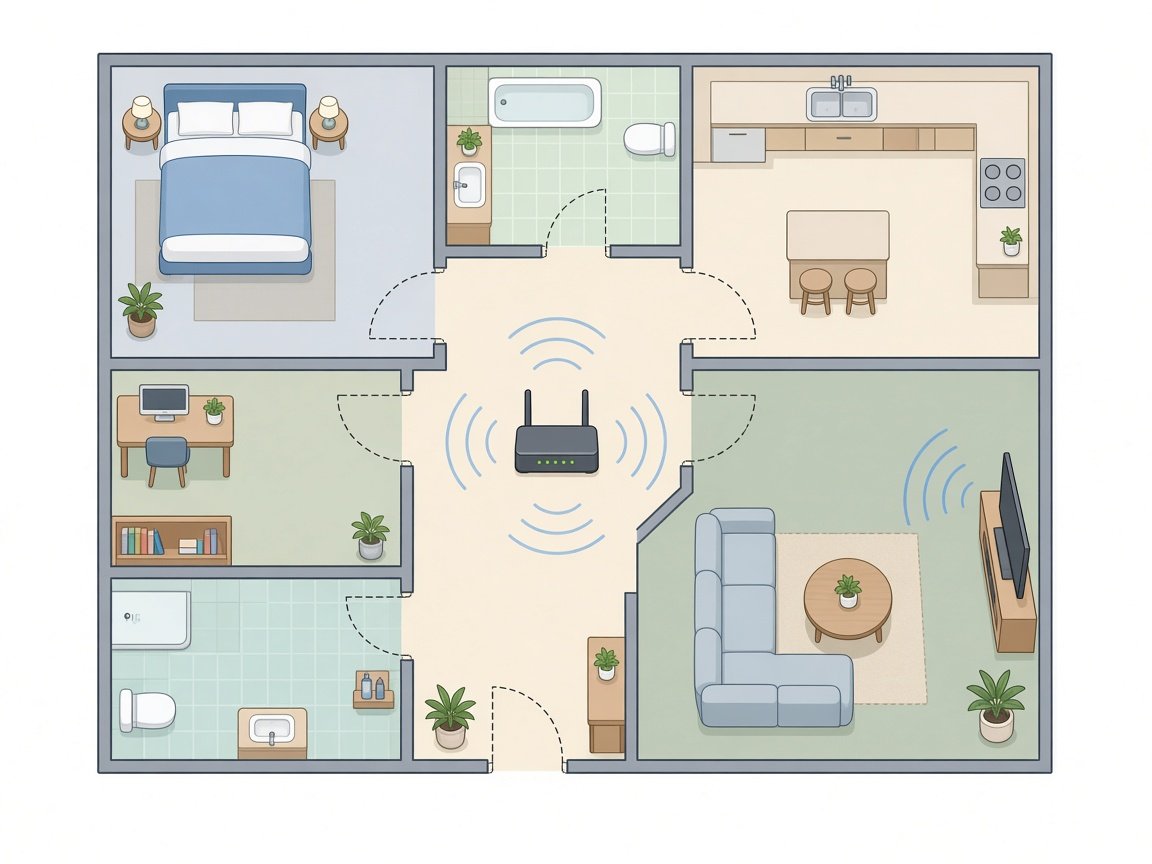
- Plasser ruteren høyt og sentralt, ikke i et skap eller bak TV-en.
- Bruk 5 GHz-båndet når enheten står i nærheten av ruteren.
- Vurder et mesh-system hvis TV-en står langt fra ruteren eller i en annen etasje.
- Hold ruteren unna mikrobølgeovner, akvarier og tykke betongvegger.
5. Begrens annen trafikk på nettet
Store nedlastinger, spilloppdateringer, skylagring og videosamtaler konkurrerer om den samme båndbredden. Prøv å pause slike aktiviteter mens du ser direktesendt TV. Mange rutere har også en QoS-funksjon (Quality of Service) som lar deg prioritere TV-en.
6. Oppdater enheten og appen
Utdaterte apper og fastvare kan gi dårlig ytelse og feil. Sjekk etter oppdateringer på TV-en, strømmepinnen og i IPTV-appen. Det samme gjelder ruteren, som ofte kan oppdateres fra ruterens administrasjonsside eller leverandørens app.
7. Tøm hurtigbufferen og frigjør minne
Spesielt rimelige strømmepinner har lite minne. Tøm hurtigbufferen i IPTV-appen, avinstaller apper du ikke bruker, og lukk apper som kjører i bakgrunnen. Se hvordan i guidene for Fire TV Stick og Samsung Smart TV.
8. Juster innstillingene i appen
Mange IPTV-avspillere lar deg endre:
- Bufferstørrelse: En større buffer gir færre avbrudd, men litt lengre tid ved kanalbytte.
- Avspillermotor: Bytt mellom intern og ekstern avspiller, eller mellom ulike dekodere (maskinvare/programvare).
- Strømmeformat: Noen apper lar deg velge mellom formater som HLS og MPEG-TS. Prøv det andre hvis det ene hakker.
9. Velg lavere bildekvalitet ved behov
Hvis nettet ditt ikke klarer 4K stabilt, gir en HD-versjon av kanalen ofte en bedre totalopplevelse enn et skarpt bilde som stopper hele tiden. Mange kanalpakker har flere kvalitetsvarianter av samme kanal; se oversikten over kanaler.
10. Vurder om VPN gjør det verre
En VPN sender all trafikken via en ekstra server, noe som kan gi lavere hastighet og høyere forsinkelse. Bruker du VPN og opplever buffering, prøv å slå den av eller velge en server nærmere deg.
Slik finner du årsaken til IPTV buffering
Når du skal løse IPTV buffering, bør du ikke prøve alt på en gang. I stedet, kan du feilsøke systematisk. Da finner du raskere ut hvor problemet ligger.
Test på en annen enhet
Se den samme kanalen på mobilen eller PC-en, på samme nett. Buffrer det også der, ligger problemet trolig i nettet eller hos leverandøren. Går det fint, er det sannsynligvis TV-en, strømmepinnen eller appen.
Test på et annet nett
Koble mobilen til mobilnett i stedet for Wi-Fi, og prøv igjen. Fungerer det bedre, peker det mot hjemmenettverket eller internettleverandøren.
Test med kabel
Koble TV-en eller boksen direkte til ruteren med kabel en kort stund. Forsvinner buffering, er det Wi-Fi-dekningen som er problemet.
Test flere kanaler
Buffrer bare én eller noen få kanaler, kan problemet ligge hos kilden til akkurat de kanalene. Noter hvilke det gjelder, og meld fra til leverandøren.
Wi-Fi-kanal og forstyrrelser fra naboer
En oversett årsak til IPTV buffering er forstyrrelser. I blokker og rekkehus deler mange det samme luftrommet. Bruker flere rutere samme Wi-Fi-kanal, kan de forstyrre hverandre. De fleste moderne rutere velger kanal automatisk, men det kan hjelpe å starte ruteren på nytt slik at den velger på nytt, eller å velge kanal manuelt i ruterens innstillinger. 5 GHz-båndet har flere kanaler og er ofte mindre trafikkert enn 2,4 GHz, men har kortere rekkevidde gjennom vegger.
Når er det på tide å bytte utstyr?
Har du prøvd alt og fortsatt opplever IPTV buffering, kan utstyret være flaskehalsen. Eldre rutere støtter ikke alltid nyere Wi-Fi-standarder, og mange får ikke lenger sikkerhetsoppdateringer. Mange internettleverandører i Norge leverer ruteren som en del av abonnementet, og kan bytte den hvis den er gammel. Det samme gjelder eldre strømmepinner og smart-TV-er med lite minne, der en nyere enhet ofte gir merkbart bedre resultat.
Når problemet ikke ligger hos deg
Har du prøvd alt over, og problemet bare oppstår på enkelte kanaler eller under store kamper, kan det skyldes belastning hos leverandøren eller hos internettleverandøren din. Da er det lurt å:
- Notere hvilke kanaler og tidspunkter det gjelder
- Teste om problemet også oppstår på en annen enhet eller et annet nett, for eksempel mobilnett
- Kontakte leverandøren med denne informasjonen
Er du kunde hos oss, kan du gå til FAQ eller kontakte oss, så hjelper vi deg med feilsøkingen.
Tjenester som plutselig slutter å virke
Hvis en tjeneste slutter å fungere helt og ikke bare buffrer, kan det også skyldes at nettsteder er blokkert etter rettsavgjørelse. Les mer i Er IPTV lovlig i Norge?
Vanlige misforståelser om IPTV buffering
«Jeg har rask nok internett, så det kan ikke være nettet»
Hastigheten du betaler for, er det som kommer inn til ruteren. Hvor mye som faktisk når TV-en over Wi-Fi, kan være mye lavere, særlig gjennom vegger og etasjeskiller. Mål alltid der TV-en står.
«Mer buffer løser alt»
En større buffer kan hjelpe mot IPTV buffering ved korte variasjoner, men den løser ikke et nett som er for tregt over tid. Da vil bufferen bare gå tom litt senere.
«4K er alltid best»
4K gir skarpere bilde, men krever mer båndbredde. Har du ustabilt nett, gir HD ofte en mye bedre opplevelse.
«Det er alltid leverandørens feil»
Noen ganger er det det, særlig under store sportsbegivenheter. Men i mange tilfeller ligger årsaken i hjemmenettverket eller utstyret. Systematisk feilsøking, som beskrevet over, gjør det lettere å finne ut hvor problemet faktisk ligger. Ta gjerne skjermbilder eller noter klokkeslett når bildet stopper. Jo mer konkret informasjon du har, desto raskere kan leverandøren eller internettleverandøren hjelpe deg med å finne en varig løsning, i stedet for at du må gjette deg frem.
Rask sjekkliste
- Start ruter og enhet på nytt.
- Mål hastigheten der TV-en står.
- Bruk kabel hvis mulig.
- Forbedre Wi-Fi eller bruk mesh.
- Pause tunge nedlastinger.
- Oppdater enhet, app og ruter.
- Tøm hurtigbufferen.
- Juster buffer og avspiller i appen.
- Velg HD i stedet for 4K ved behov.
- Test uten VPN.
Er du i gang med et nytt oppsett, kan du også lese hovedguiden vår om hvordan du installerer IPTV.
Ofte stilte spørsmål
Hvorfor buffrer IPTV bare om kvelden?
På kveldstid er det mest trafikk både i hjemmet og hos internettleverandøren. Store sportssendinger kan også gi høy belastning hos TV-leverandøren.
Hjelper det å kjøpe raskere internett?
Det kan hjelpe hvis hastigheten din er lav, men ofte er det Wi-Fi-dekningen i hjemmet som er flaskehalsen. Test med kabel først, så vet du om det er abonnementet eller det trådløse nettet som er problemet.
Er buffering et tegn på at tjenesten er dårlig?
Ikke nødvendigvis. Mange tilfeller skyldes nettverket eller enheten hjemme. Men hvis buffering skjer på alle enheter og nett, bør du ta det opp med leverandøren.
Hvilken enhet buffrer minst?
Nyere strømmebokser med mer minne og kablet nettverk gir som regel best resultater. Se også hvordan du installerer IPTV på ulike enheter.
Kilder: Nkom – Nettfart.no; Nasjonal kommunikasjonsmyndighet (Nkom). Sist kontrollert oktober 2026.


4 kommentarer